
Indhold og hurtige links:
- Hvad er en obligatorisk studieplan?
- Hvordan opretter jeg en studieplan?
- Hvordan gør jeg en studieplan obligatorisk?
- Hvordan fungerer automatiske påmindelser?
- Hvordan deler jeg en obligatorisk studieplan?
- Hvordan redigerer jeg en obligatorisk studieplan?
- Hvordan opdaterer jeg deling af en studieplan?
- Hvordan fjerner jeg deling af en studieplan?
- Hvordan skjuler eller sletter jeg en studieplan?
- Hvordan følger jeg fremdrift i organisationsrapporter?
- Hvordan ser jeg detaljer for en studieplan?
📚 Hvad er en obligatorisk studieplan?
Obligatoriske studieplaner gør det muligt for organisationer at:
- Gøre studieplaner obligatoriske og sætte deadlines, så dit team gennemfører vigtig træning til tiden
- Sende automatiske og manuelle påmindelser. Automatiske påmindelser sendes 30, 7 og 1 dag før deadline. Manuelle påmindelser kan sendes når som helst
- Følge læringsfremdrift nemt via den nye studieplansvisning og en organisationsrapport, der viser gennemførelsesgrader og individuel fremdrift
Denne funktion bruges typisk til:
- Onboarding af medarbejdere
- Gentagen compliance-træning
- Organisatorisk læring og udvikling
✍️ Hvordan opretter jeg en studieplan?
- Gå til fanen Studieplaner i din profil
- Klik på "Ny studieplan"
- Indtast et navn og klik på "Opret studieplan"
- Tilføj kursusindhold ved at klikke på det blå bogmærkeikon ved siden af kurser
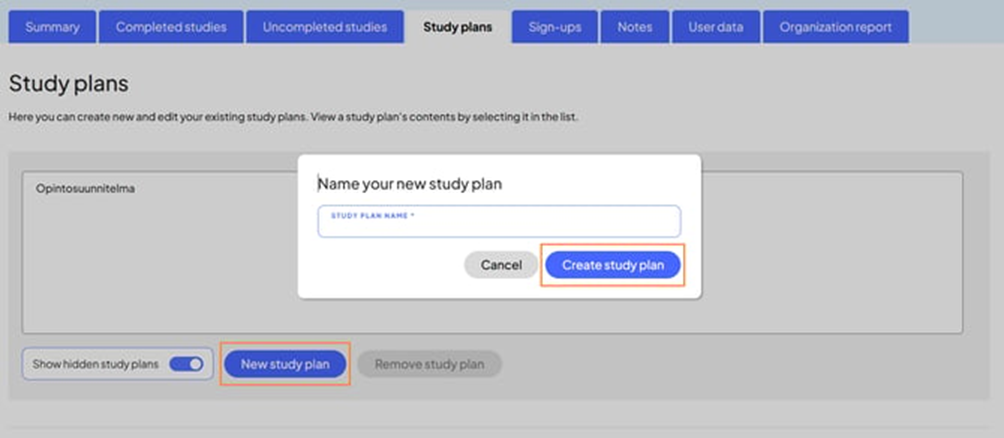
💡 Læs mere: Hvordan opretter jeg studieplaner?
⏰ Hvordan gør jeg en studieplan obligatorisk?
- Klik på "Rediger" og derefter "Gør studieplan obligatorisk"
- Sæt en deadline (påkrævet)
- Aktivér automatiske påmindelser (valgfrit)
- Klik på "Gem"
- Studieplanen er nu klar til deling.
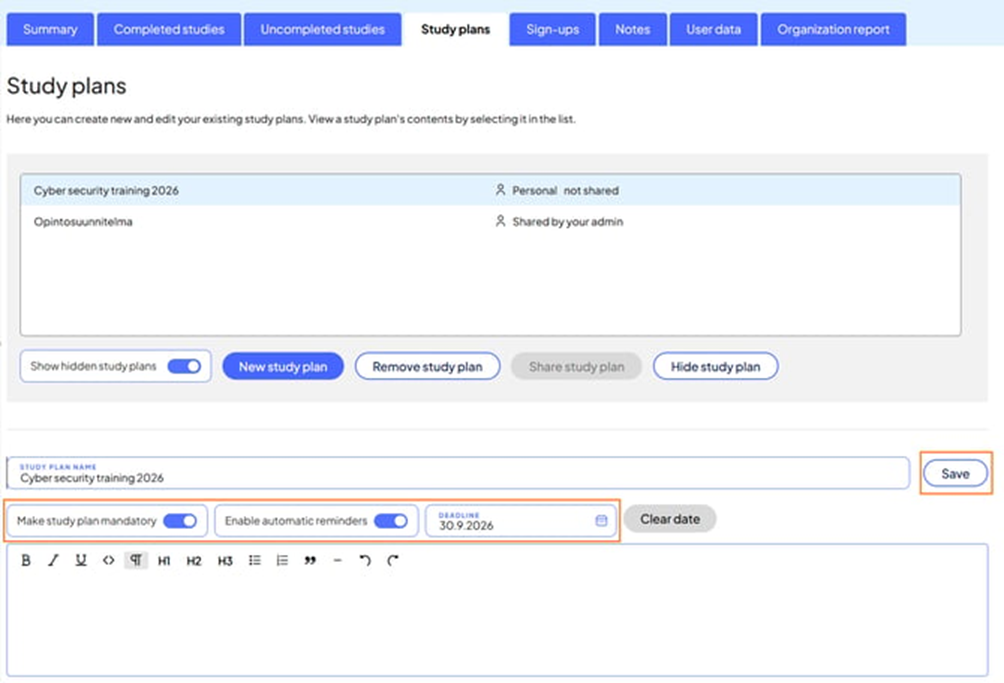
💡 En obligatorisk studieplan skal have en deadline og kan ikke deles uden indhold.
🔔 Hvordan fungerer automatiske påmindelser?
Når en studieplan er obligatorisk og har en deadline, vil brugere, der ikke har gennemført den, modtage påmindelser:
- 30 dage, 7 dage og 1 dag før deadline
- Sendes dagligt omkring kl. 08:00 (brugerens tidszone)
Brugere modtager også notifikationer når:
- En studieplan ændres fra ikke-obligatorisk til obligatorisk
- Indholdet eller deadline for en obligatorisk studieplan opdateres
💡 Du kan også sende en manuel påmindelse når som helst ved at klikke på "Send påmindelse nu" til brugere, der endnu ikke har gennemført studieplanen.
📤 Hvordan deler jeg en obligatorisk studieplan?
- Åbn studieplanen fra listen
- Klik på "Del studieplan"
- Vælg målgruppe:
- Alle brugere (deles også automatisk med nye brugere)
- Udvalgte brugere (vælg fra listen)
- Klik på "Del studieplan"
- Brugerne modtager en e-mail med et direkte link til studieplanen.
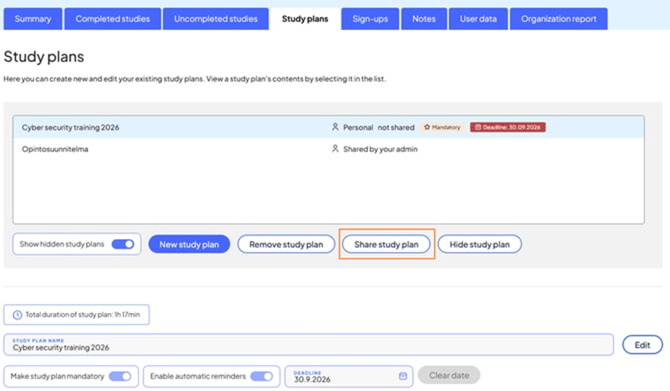
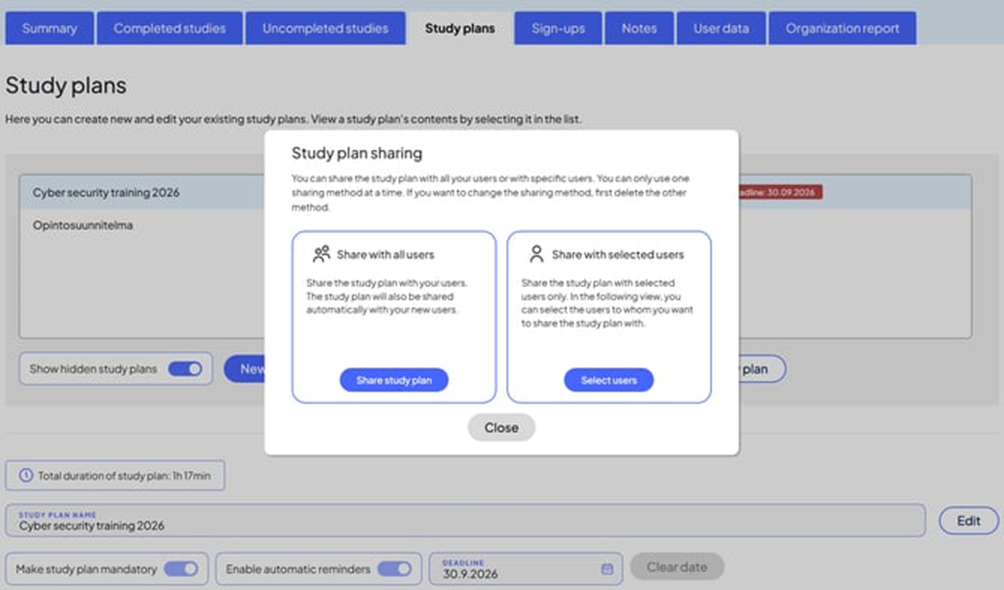
💡 Hvis automatiske påmindelser er aktiveret, modtager brugerne påmindelser 30, 7 og 1 dag før deadline.
✏️ Hvordan redigerer jeg en obligatorisk studieplan?
- Åbn studieplanen og klik på "Rediger"
Du kan opdatere:
- Navn
- Deadline
- Obligatorisk status
- Automatiske påmindelser
- Hvis de deaktiveres, stopper påmindelserne med det samme
- Beskrivelse
- Indhold
- Rækkefølgen af kurser
Klik "Gem" for at gemme ændringer.
💡 Brugere, der ikke har gennemført studieplanen, bliver notificeret, hvis deadline eller indhold ændres
👥 Hvordan opdaterer jeg deling af en studieplan?
- Åbn studieplanen fra fanen Studieplaner
- Klik på "Del studieplan"
- Opdater målgruppen:
- Fjern "Del med alle brugere", hvis du vil skifte til udvalgte brugere
- Eller tilføj nye brugere
- Klik på "Del studieplan"
💡 Nye brugere modtager en e-mailnotifikation.
❌ Hvordan fjerner jeg deling af en studieplan?
- Åbn studieplanen
- Klik på "Del studieplan"
- Fjern deling for alle ved at klikke "Stop deling"
- Fjern specifikke brugere ved at vælge dem og klikke "Stop deling"
🗑️ Hvordan skjuler eller sletter jeg en studieplan?
- Åbn studieplanen fra fanen Studieplaner
- Klik på "Skjul studieplan"
- Brugere kan stadig se den, men den er markeret som skjult
- Klik på "Slet studieplan"
- Studieplanen slettes permanent og er ikke længere synlig
📊 Hvordan følger jeg fremdrift i organisationsrapporter?
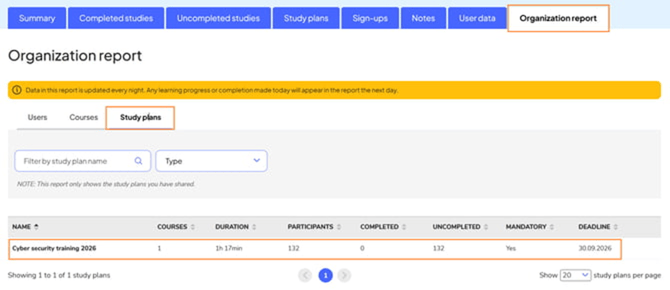
- Gå til Organisationsrapporter
- Åbn fanen Studieplaner
Du kan:
- Søge efter studieplaner efter navn
- Filtrere:
- Obligatorisk / ikke-obligatorisk
- Sortere efter:
- Navn
- Antal kurser
- Varighed
- Brugere
- Gennemført / ikke gennemført
- Deadline
🔍 Hvordan ser jeg detaljer for en studieplan?
- Gå til Organisationsrapporter → Studieplaner
- Klik på en studieplan for at se:
- Brugeroplysninger
- Fremdrift (%)
- Gennemførelsesdato
- Delingsdato
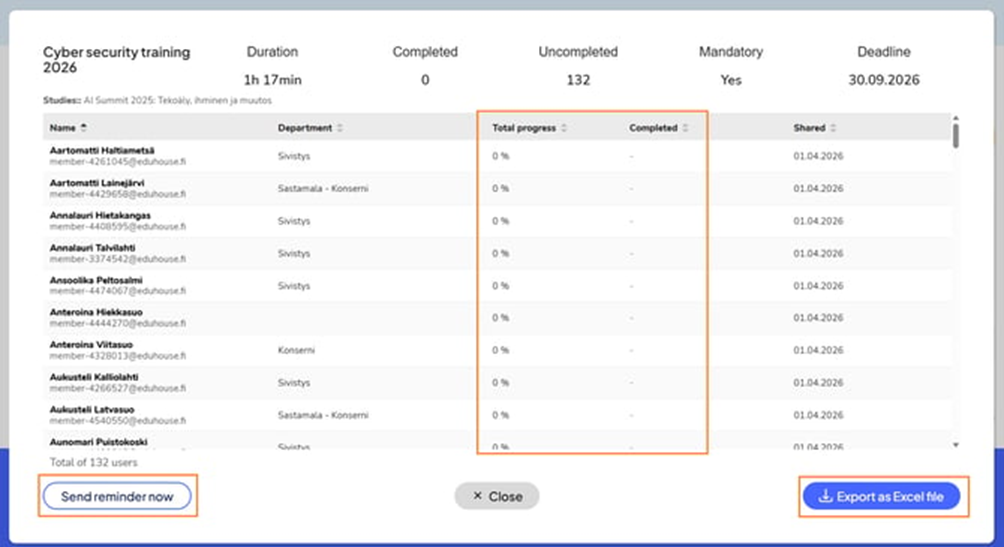
💡 Du kan sende påmindelser direkte fra denne visning ved at klikke "Send påmindelse nu" til brugere, der endnu ikke har gennemført studieplanen.
💡 Du kan eksportere data ved at klikke "Download som Excel-fil".